엑셀 매크로 만들기, 기록부터 버튼·저장·차단 해제까지 6단계
이 6단계로 엑셀 매크로 만들기를 마치면, 매일 아침 받는 파일을 정리하던 10분이 버튼 한 번으로 끝납니다.
코드를 몰라도 됩니다. 엑셀에는 내가 하는 동작을 그대로 녹화해 주는 "매크로 기록" 기능이 있습니다. "엑셀 매크로"는 네이버에서 월 1,250회 검색되는데, 많이들 막히는 곳은 만드는 법보다 저장했더니 사라졌다, 다른 사람 컴퓨터에서 안 돌아간다 쪽입니다. 그 부분까지 함께 정리했습니다.
준비물
- 윈도우용 엑셀 (맥 엑셀도 기록 기능은 있지만 메뉴 위치가 조금 다릅니다)
- 매일 똑같이 반복하는 작업 하나 (예: 받은 파일의 열 정리, 서식 맞추기)
- 연습용으로 복사해 둔 파일
1단계. 개발 도구 탭 켜기
파일 → 옵션 → 리본 사용자 지정에서 오른쪽 목록의 "개발 도구"에 체크합니다. 위쪽 메뉴에 개발 도구 탭이 생깁니다. 매크로 기록, 실행, 버튼 넣기가 모두 여기 있습니다.
2단계. 반복 작업 순서를 종이에 적기
녹화를 시작하기 전에 순서를 먼저 적으세요. 녹화 중에 실수로 누른 것까지 모두 기록됩니다.
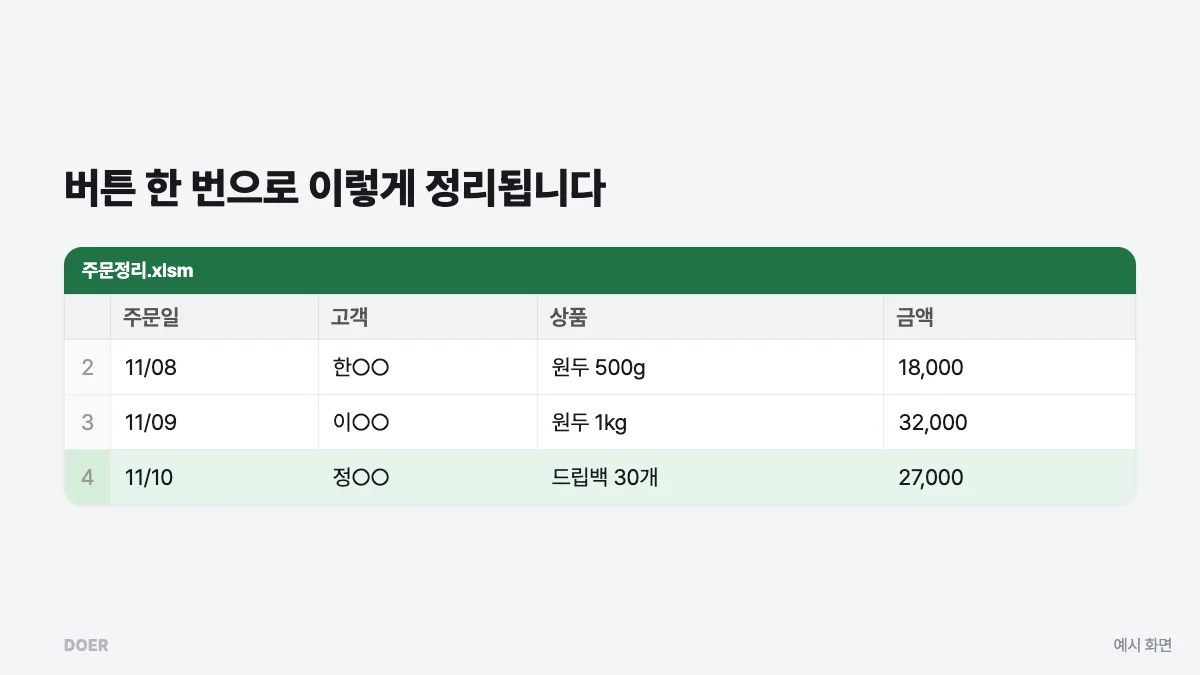
예를 들어 매일 받는 주문 파일을 이렇게 정리한다면:
- 필요 없는 C열 삭제
- 1행 머리글 굵게, 배경색
- 금액 열을 쉼표 서식으로
- 날짜순 정렬
- 머리글 고정(틀 고정)
3단계. 매크로 기록하기
개발 도구 → 매크로 기록을 누르고 이름을 정합니다(띄어쓰기 없이, 예: 주문정리). 저장 위치는 "현재 통합 문서"로 둡니다. 적어 둔 순서대로 작업한 뒤 기록 중지를 누릅니다.
여기서 꼭 알아야 할 설정이 하나 있습니다. 상대 참조로 기록.
- 꺼져 있으면(기본): "C열을 지운다"처럼 정확한 위치가 기록됩니다. 받는 파일 모양이 매번 같다면 이게 맞습니다.
- 켜져 있으면: "지금 선택한 칸에서 오른쪽으로 두 칸"처럼 상대 위치가 기록됩니다. 시작 위치가 매번 다를 때 씁니다.
처음엔 꺼 둔 상태로 시작하세요. 대부분의 반복 정리는 파일 모양이 같습니다.
4단계. 실행 버튼 만들기
개발 도구 → 삽입 → 단추(양식 컨트롤)를 시트 위에 그리면 연결할 매크로를 고르는 창이 나옵니다. 방금 만든 매크로를 고르고, 버튼 이름을 "주문 정리"처럼 바꿉니다. 이제 새 데이터를 붙여 넣고 버튼만 누르면 됩니다.
5단계. 매크로 사용 통합 문서(.xlsm)로 저장하기
가장 많이 하는 실수가 여기입니다. 일반 엑셀 파일(.xlsx)로 저장하면 매크로가 통째로 사라집니다. 다른 이름으로 저장 → "Excel 매크로 사용 통합 문서(*.xlsm)"를 고르세요.
6단계. 보안 경고와 차단 해제
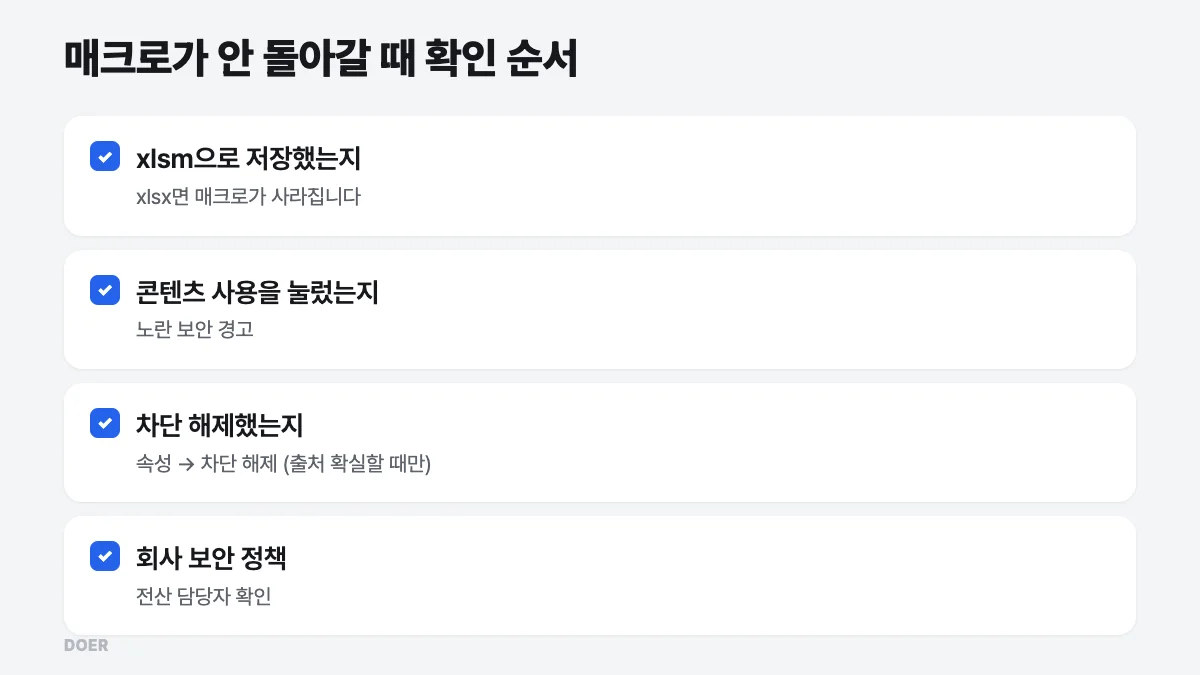
파일을 다시 열면 위쪽에 노란 보안 경고가 뜹니다. "콘텐츠 사용"을 눌러야 매크로가 동작합니다.
메일이나 인터넷에서 받은 xlsm 파일은 빨간 띠로 "매크로 차단됨"이 뜨기도 합니다. 이때는 파일을 닫고, 파일 아이콘 오른쪽 클릭 → 속성 → 아래쪽 "차단 해제"에 체크하면 됩니다. 단, 출처를 확실히 아는 파일에만 하세요. 매크로는 컴퓨터에서 무엇이든 할 수 있어서, 모르는 파일의 매크로는 켜면 안 됩니다.
막히는 곳
- 데이터 줄 수가 매번 다를 때: 녹화할 때 마우스로 범위를 끌지 말고, 표 안을 누른 뒤 Ctrl + A로 선택하면 줄 수가 바뀌어도 대부분 따라갑니다.
- 조건에 따라 다르게 처리해야 할 때: "금액이 0이면 지우기"처럼 판단이 들어가면 기록 기능만으로는 어렵습니다. 이때부터는 VBA 코드를 조금 고쳐야 합니다. 엑셀 VBA 질문 모음을 참고하세요.
- 다른 사람 컴퓨터에서 안 돼요: 회사 보안 정책으로 매크로가 막힌 경우가 많습니다. 전산 담당자에게 확인하세요.
엑셀 매크로 만들기, 어떤 일부터 해 볼까요?
- 받은 파일의 열 순서를 우리 양식에 맞게 바꾸기
- 금액·날짜 서식 한 번에 맞추기
- 필요 없는 줄(합계 줄, 빈 줄) 지우기
- 정렬하고 머리글 고정하기
처음엔 이렇게 "서식과 정리" 일부터 하는 게 성공 확률이 높습니다.
다음 할 일
여러 파일을 합치거나, 결과를 메일로 보내거나, 정해진 시간에 사람 없이 돌게 하려면 엑셀 밖의 자동화가 필요합니다. 어떤 방식이 맞는지는 업무 자동화 고르는 법에 정리했습니다. 직접 하기 어렵다면 업무 자동화는 반복 작업 1개 기준 20만 원부터 맡길 수 있습니다(부가세 별도).