PPT 만들기, AI로 목차부터 디자인까지 6단계
이 6단계로 PPT 만들기를 하면, 백지에서 시작할 때보다 시간이 크게 줄어듭니다.
"PPT 만들기"는 네이버에서 월 2,450회 검색됩니다. 요즘은 "AI로 PPT 한 번에 만들어 준다"는 도구도 많습니다. 그런데 AI에게 "PPT 만들어 줘"라고 한 번에 시키면, 그럴듯하지만 그대로는 못 쓰는 결과가 나옵니다. 내 회사 숫자도, 듣는 사람도 모르는 채로 만들었으니까요. 단계를 나눠서 시키는 게 핵심입니다.
준비물
- ChatGPT나 Claude 같은 AI 채팅 서비스
- 발표 목적과 듣는 사람 정보
- 넣어야 할 숫자, 사례, 사진
- 파워포인트 또는 미리캔버스·캔바 같은 디자인 도구
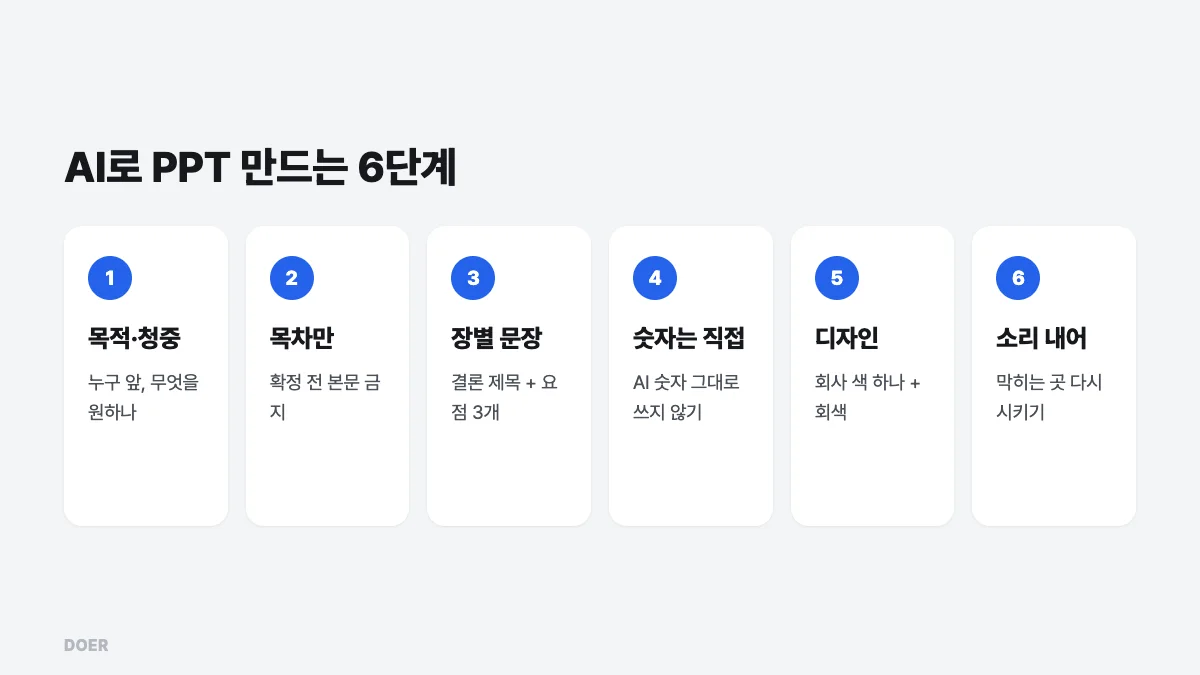
1단계. 목적과 청중을 먼저 알려 주기
AI에게 첫 질문으로 이 세 가지를 알려 줍니다.
- 누구 앞에서: 거래처 담당자, 사내 임원, 심사위원
- 무엇을 원하는지: 발표 후 상대가 할 행동 (계약, 승인, 투자)
- 분량: 시간과 장수 (10분, 10장)
이 세 가지가 없으면 AI는 아무에게나 맞는 일반적인 목차를 줍니다.
2단계. 목차만 먼저 받기
거래처 구매 담당자에게 10분 동안 우리 납품 서비스를 소개하는 PPT야. 목표는 견적 요청을 받는 것. 10장 목차와 장별 핵심 메시지 한 줄만 먼저 줘.
목차를 보고 순서를 바꾸거나 빼고 싶은 장을 말해서 고칩니다. 목차가 확정되기 전에는 본문을 쓰게 하지 마세요. 목차가 바뀌면 본문을 통째로 다시 써야 합니다.
3단계. 장별 문장 받기
확정된 목차를 주고 한 장씩 내용을 받습니다.
3장 "우리 해결 방식"을 써 줘. 제목 1줄(결론 문장) + 요점 3개, 요점은 15자 이내.
분량을 정해 주면 화면에 바로 넣기 좋은 길이로 나옵니다. 장 제목을 "결론 문장"으로 써 달라고 하면 넘기기만 해도 이야기가 이어지는 PPT가 됩니다.
4단계. 숫자와 사례는 직접 넣기
AI가 만든 숫자나 사례는 그대로 쓰면 안 됩니다. 그럴듯하게 지어낸 경우가 있습니다. 실적, 가격, 고객 이름, 시장 규모는 반드시 내가 가진 자료로 바꿔 넣으세요. 숫자 옆에는 출처를 작게 적어 두면 신뢰가 올라갑니다.
5단계. 디자인 입히기
- 파워포인트: "디자이너(디자인 아이디어)" 기능이 장마다 배치를 제안해 줍니다.
- 미리캔버스·캔바: 템플릿에 문장을 붙여 넣고 색만 회사 색으로 바꿉니다.
- 공통 원칙: 장마다 메시지 하나, 글이 많은 장은 표나 도식으로, 색은 회사 색 하나와 회색.
AI가 슬라이드까지 한 번에 만들어 주는 도구도 있지만, 회사 색과 글꼴은 결국 직접 맞춰야 합니다.
6단계. 소리 내어 한 번 넘겨 보기
발표하듯 소리 내어 넘겨 보면 어색한 연결과 너무 긴 장이 바로 보입니다. 막히는 곳은 AI에게 다시 시키면 됩니다.
이 장 내용을 한 문장으로 줄여 줘. 2장에서 3장으로 넘어갈 때 연결 문장 하나 써 줘.
AI로 만든 PPT, 티가 나지 않게 하려면
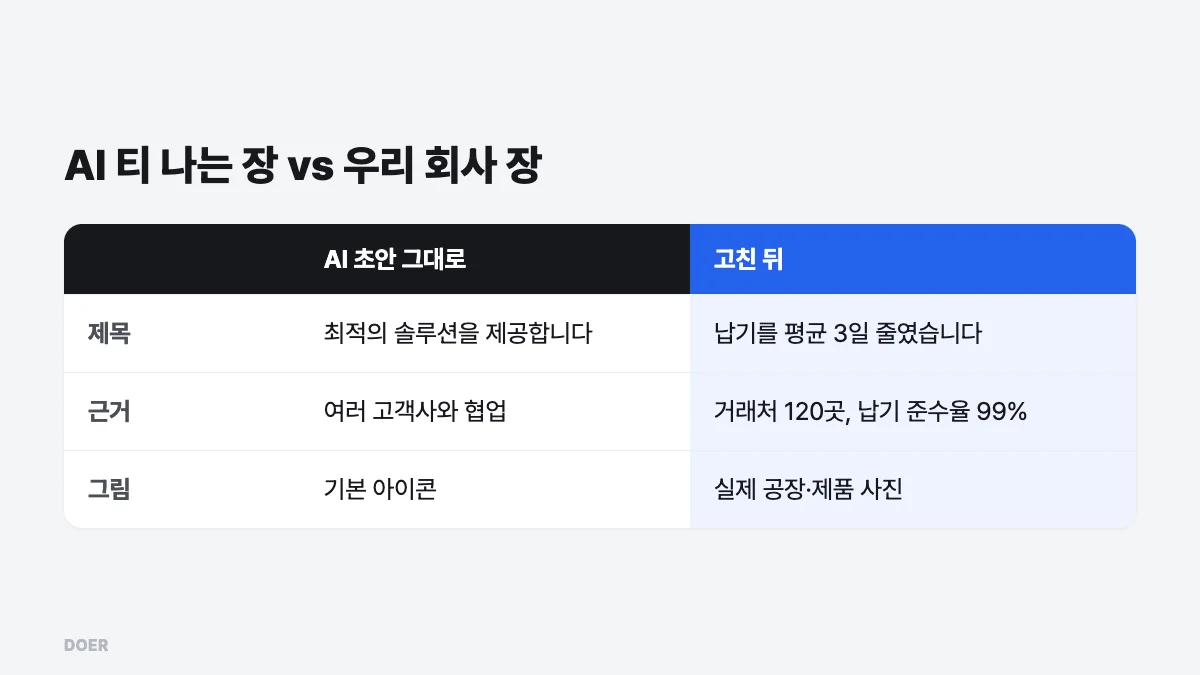
- 장마다 우리 회사 숫자나 사진을 하나 이상
- "최고의", "최적의" 같은 막연한 말은 구체적인 사실로 바꾸기
- 목차 순서를 발표 목적에 맞게 직접 한 번 더 정리하기
- 모든 장이 "요점 3개"면 단조롭습니다. 중요한 장은 숫자 하나만 크게.
막히는 곳
- 결과가 너무 뻔할 때: 우리 회사만의 숫자, 고객의 실제 말, 경쟁사와 다른 점을 AI에게 먼저 알려 주세요.
- 디자인이 촌스러울 때: 색을 줄이세요. 회사 색 하나와 회색이면 충분합니다.
- 글이 너무 많을 때: "이 장을 표로 바꿔 줘"라고 시켜 보세요.
자주 묻는 질문
AI PPT 도구만으로 끝낼 수 있나요? 내부 보고용이라면 충분할 때가 많습니다. 거래처·투자자 앞에 낼 자료라면 숫자 확인과 디자인 정리는 사람이 해야 합니다.
중요한 자료라 맡기고 싶어요. 장 구성과 문장은 AI로 정리해서 넘기고 디자인만 맡기면 비용과 시간이 크게 줄어듭니다. 비용 구조는 PPT 제작 외주에, 회사소개서 구성은 회사소개서 10장 구성에 정리했습니다.