엑셀 피벗 테이블, 매출 집계 5분 만에 끝내는 5단계
엑셀 피벗 테이블 5단계를 마치면 거래처별, 월별 매출 합계표가 함수 하나 없이 만들어집니다.
"엑셀 피벗 테이블"은 네이버에서 월 6,350회 검색됩니다. 엑셀 기능 중에서도 많이 찾는 편인데, 한 번 만들어 보고 "원본에 줄을 추가했더니 안 바뀐다", "날짜가 월별로 안 묶인다"에서 많이들 포기합니다. 그 두 곳을 중심으로 정리했습니다. SUMIF를 수십 개 걸어 두던 월말 집계를 이걸로 바꾸면 체감이 큽니다.
준비물
- 한 줄에 한 건씩 적힌 거래 표 (날짜, 거래처, 상품, 금액 같은 열)
- 엑셀 (윈도우·맥 모두 됩니다)
1단계. 원본 표부터 정리하기
피벗 테이블이 잘 안 되는 이유의 대부분은 원본 표에 있습니다.
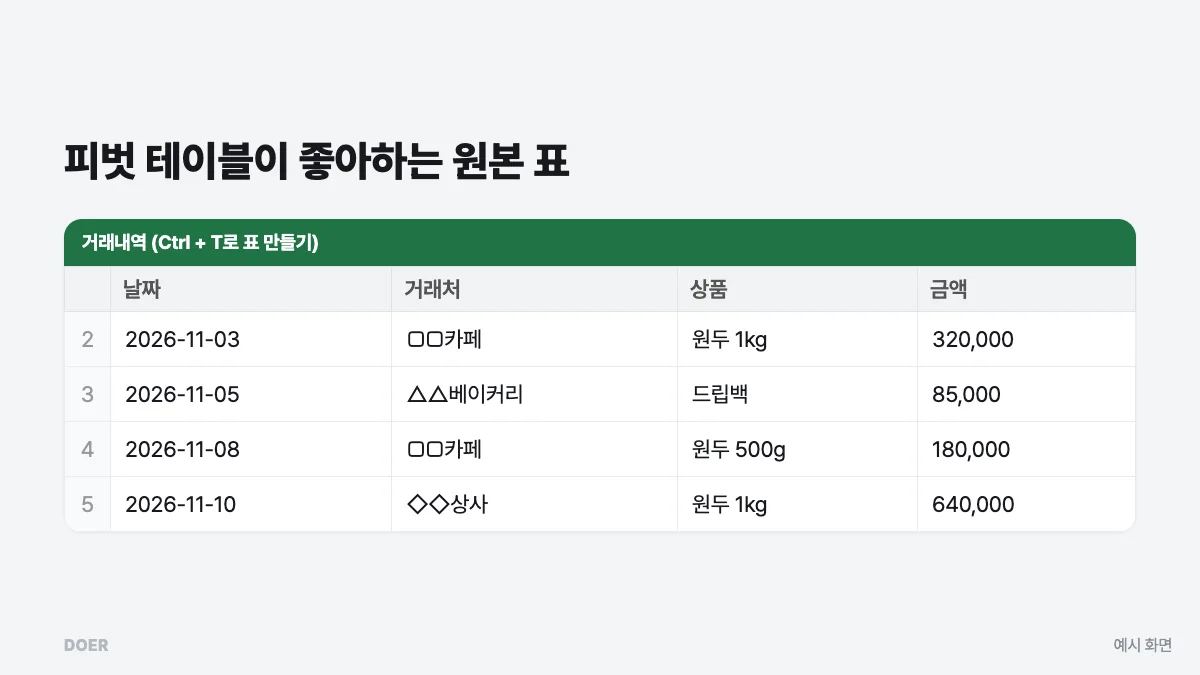
- 맨 위 한 줄에만 머리글, 머리글에 빈칸 없음
- 중간에 빈 줄, 소계 줄, 병합된 셀 없음
- 날짜 열은 날짜 형식, 금액 열은 숫자 형식
그리고 표 안을 클릭하고 Ctrl + T를 눌러 "표"로 만들어 두세요. 이게 5단계에서 큰 차이를 만듭니다.
2단계. 피벗 테이블 만들기
표 안을 클릭하고 삽입 → 피벗 테이블 → 새 워크시트를 고릅니다. 오른쪽에 필드 목록(열 이름들)과 네 칸(필터, 열, 행, 값)이 나옵니다. 열 이름을 이 네 칸으로 끌어다 놓는 게 전부입니다.
3단계. 행·열·값 놓기
| 하고 싶은 집계 | 행 | 열 | 값 |
|---|---|---|---|
| 거래처별 매출 | 거래처 | 금액 | |
| 거래처별 월별 매출 | 거래처 | 날짜(월) | 금액 |
| 상품별 판매 건수 | 상품 | 상품(개수) | |
| 담당자별 실적 | 담당자 | 금액 |
값 칸에 금액을 놓으면 기본은 합계입니다. 건수가 필요하면 값 필드 설정에서 "개수"로 바꿉니다. 비중이 궁금하면 값 표시 형식을 "총합계 비율"로 바꾸면 바로 나옵니다.
4단계. 날짜를 월별로 묶기
날짜를 행이나 열에 놓으면 버전에 따라 자동으로 연·분기·월로 묶입니다. 안 묶이면 날짜 칸을 오른쪽 클릭 → 그룹 → "월"(필요하면 "연"도)을 고르세요.
그룹 메뉴가 회색으로 막혀 있다면, 원본 날짜 열에 문자로 된 날짜나 빈칸이 섞여 있는 경우가 대부분입니다. "2026.11.10"처럼 점으로 적은 날짜가 대표적입니다. 원본에서 날짜 형식을 맞추고 다시 해 보세요.
5단계. 새 데이터 반영하기
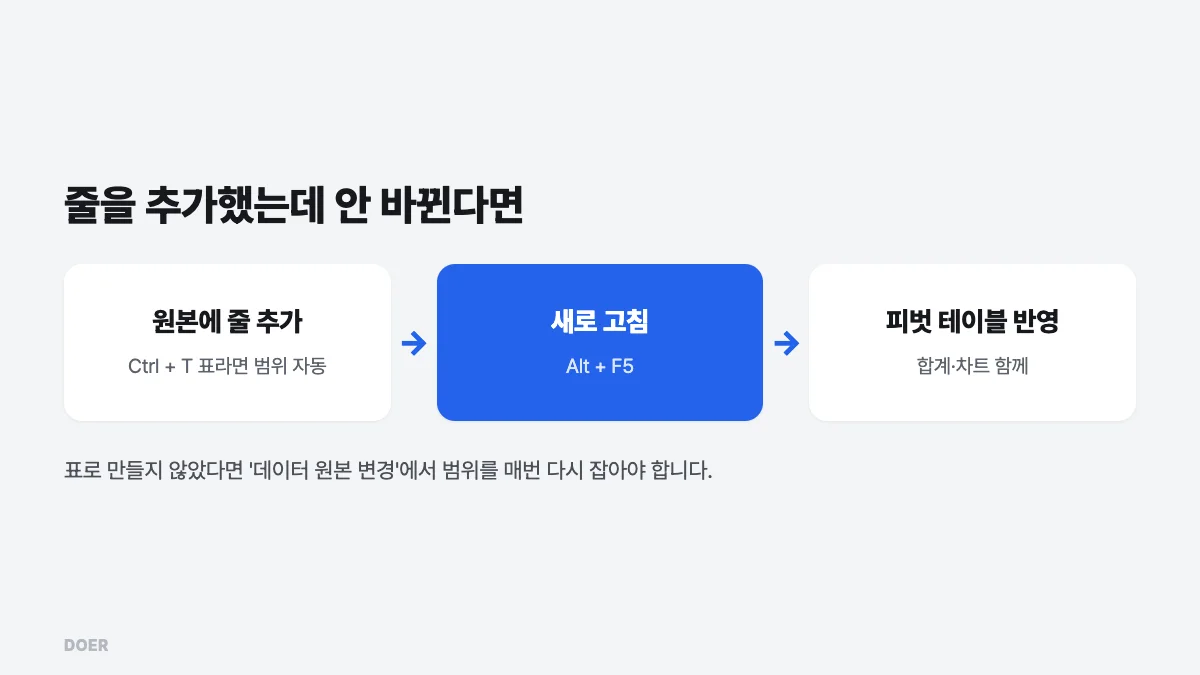
원본에 줄을 추가해도 피벗 테이블은 자동으로 바뀌지 않습니다. 피벗 테이블을 클릭하고 "새로 고침"(Alt + F5)을 눌러야 반영됩니다.
1단계에서 Ctrl + T로 표를 만들었다면 새 줄이 범위에 자동으로 포함되니 새로 고침만 하면 됩니다. 표로 만들지 않았다면 "데이터 원본 변경"에서 범위를 매번 다시 잡아야 합니다. 이게 1단계를 강조한 이유입니다.
막히는 곳
- 합계가 이상해요: 금액 열에 문자로 된 숫자가 섞여 있으면 빠지거나 "개수"로 셉니다. 원본에서 숫자 형식을 확인하세요.
- 보기 좋게 만들고 싶어요: 디자인 탭에서 보고서 레이아웃을 "테이블 형식으로 표시"로 바꾸면 깔끔해집니다.
- 필터를 버튼처럼 쓰고 싶어요: 피벗 테이블 분석 → 슬라이서 삽입을 쓰면 거래처나 월을 버튼으로 골라 볼 수 있습니다.
- 그래프도 필요해요: 피벗 차트를 추가하면 피벗 테이블과 함께 바뀝니다. 보고서 그래프를 매번 새로 그릴 필요가 없습니다.
다른 사람에게 보낼 때
피벗 테이블을 그대로 보내면 받는 사람이 실수로 필드를 끌어 모양을 바꾸기도 합니다. 결과만 보낼 때는 표를 복사해 새 시트에 "값 붙여넣기"로 붙인 뒤 보내세요.
다음 할 일
매주 원본 파일을 받아 붙여 넣고, 새로 고침하고, 결과를 메일로 보내는 일까지 반복하고 있다면 그 과정 전체를 자동화할 수 있습니다. 엑셀 매크로 만들기부터 보시고, 매일 아침 숫자를 받아 보는 방법은 매출 관리 자동화에 정리했습니다.