엑셀 VLOOKUP 함수, 사용법과 #N/A 오류 해결 8가지
"VLOOKUP 했는데 #N/A가 떠요." 엑셀 질문 중 가장 흔한 것 중 하나입니다. "엑셀 VLOOKUP 함수"는 네이버에서 월 2,210회, "엑셀 브이룩업"으로도 월 1,200회 검색됩니다. 문법 자체는 간단한데, 눈에 안 보이는 원인 때문에 오류가 나는 경우가 많습니다. 실제로 많이 막히는 질문을 순서대로 모았습니다.
Q. 엑셀 VLOOKUP 함수는 어떻게 쓰나요?
=VLOOKUP(찾을 값, 표 범위, 가져올 열 번호, FALSE)
예를 들어 주문표의 상품코드(B열)로 단가표에서 단가를 가져온다면:
=VLOOKUP(B2, 단가표!A:C, 3, FALSE)
→ 단가표 A열에서 B2와 같은 코드를 찾아, 같은 줄의 3번째 열(C열) 값을 가져옵니다. 마지막 FALSE는 "정확히 같은 것만 찾기"라는 뜻입니다. 대부분 FALSE로 씁니다.
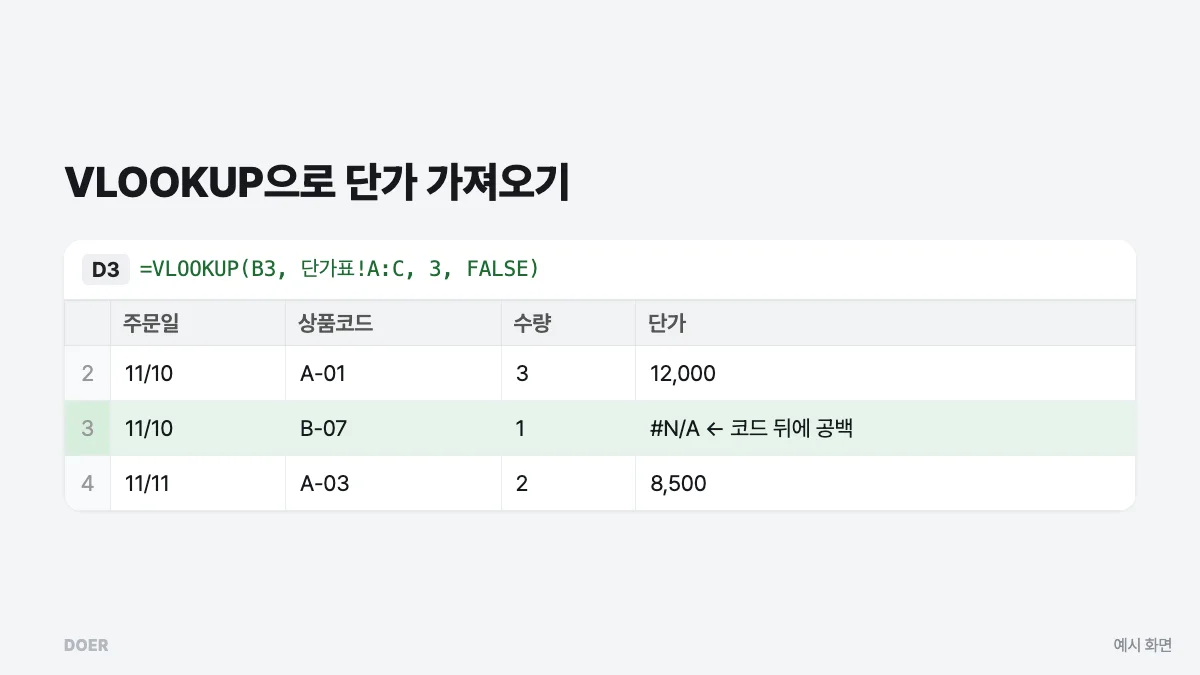
Q. #N/A 오류가 나요.
찾는 값이 표의 첫 열에 없다는 뜻입니다. 눈으로 보면 분명히 있는데 #N/A가 나온다면 원인은 대개 셋 중 하나입니다.
| 원인 | 확인 방법 | 해결 |
|---|---|---|
| 앞뒤 공백 | =LEN(셀)로 글자 수 비교 | TRIM 함수로 공백 제거 |
| 숫자 vs 문자 | 셀 왼쪽 위 초록 삼각형 | 아래 질문 참고 |
| 범위가 첫 열부터 아님 | 표 범위 시작 열 확인 | 찾는 열부터 범위 지정 |
Q. 숫자인데 못 찾아요.
셀 왼쪽 위에 초록 삼각형이 보인다면 "텍스트로 저장된 숫자"입니다. 한쪽은 숫자 123, 다른 쪽은 문자 "123"이라 엑셀은 다른 값으로 봅니다. 다른 시스템에서 내려받은 파일에서 특히 자주 생깁니다.
- 표 쪽을 숫자로 바꾸기: 열 선택 → 데이터 → 텍스트 나누기 → 바로 마침
- 또는 찾을 값을 맞추기:
VLOOKUP(B2&"", …)(문자로) 또는VLOOKUP(B2*1, …)(숫자로)
Q. 아래로 복사하면 범위가 밀려요.
표 범위를 $A$2:$C$100처럼 고정하거나, 열 전체 A:C로 지정하세요. 범위를 선택한 상태에서 F4 키를 누르면 $가 붙습니다. 이걸 안 하면 아래로 복사할수록 범위가 한 칸씩 내려가서 아래쪽 줄부터 #N/A가 납니다.
Q. 찾는 값보다 왼쪽 열을 가져오고 싶어요.
VLOOKUP은 첫 열에서 찾아 오른쪽만 가져옵니다. 왼쪽 값이 필요하면 INDEX와 MATCH를 쓰거나, 최신 엑셀이라면 XLOOKUP을 씁니다.
Q. XLOOKUP과 무엇이 다른가요?

=XLOOKUP(찾을 값, 찾을 열, 가져올 열, "없음") 형태라 열 번호를 셀 필요가 없고, 왼쪽 값도 가져오고, 못 찾았을 때 보여 줄 값도 함수 안에 넣을 수 있습니다. 다만 엑셀 2021, 마이크로소프트 365 이전 버전에서는 안 되니 파일을 받을 사람의 엑셀 버전을 먼저 확인하세요. 거래처가 오래된 엑셀을 쓴다면 VLOOKUP이 안전합니다.
Q. 다른 시트, 다른 파일 값도 가져올 수 있나요?
다른 시트는 범위에 시트 이름을 붙이면 됩니다: 단가표!A:C. 시트 이름에 띄어쓰기가 있으면 작은따옴표로 감쌉니다: '2026 단가'!A:C.
다른 파일도 가능하지만, 그 파일이 열려 있지 않거나 위치가 바뀌면 값이 깨지기 쉽습니다. 자주 쓰는 표라면 같은 파일 안에 시트로 복사해 두는 편이 안전합니다.
Q. 오류 대신 빈칸으로 보이게 하고 싶어요.
=IFERROR(VLOOKUP(B2, 단가표!A:C, 3, FALSE), "")처럼 감싸면 됩니다. 단, 진짜 오류까지 숨겨지니 결과가 이상하면 IFERROR를 잠깐 빼고 원인을 확인하세요. 저는 처음엔 IFERROR 없이 만들고, 오류가 다 해결된 다음에 씌우는 순서를 권합니다.
매주 두 파일을 VLOOKUP으로 맞춰 보고 있다면
거래처 정산표와 우리 장부를 매주 VLOOKUP으로 맞춰 보고, 안 맞는 줄을 찾고 있다면 그건 함수보다 자동화가 맞는 일입니다. 파일 두 개를 넣으면 맞춰 본 결과와 안 맞는 줄 목록이 나오게 만들 수 있습니다. 방법은 엑셀 매크로 만들기와 업무 자동화 고르는 법에 정리했습니다.