노션 템플릿, 업무용으로 고를 때 볼 5가지와 고쳐 쓰는 법
업무용 노션 템플릿을 고를 때 볼 것은 5가지입니다. 예쁜 화면은 맨 마지막입니다.
"노션 템플릿"은 네이버에서 월 5,070회, "노션 템플릿 무료"는 월 850회 검색됩니다. 템플릿 모음은 정말 많습니다. 그런데 멋진 템플릿을 받아 놓고 일주일 만에 안 쓰게 되는 경우가 훨씬 많습니다. 이유는 대부분 하나입니다. 내가 일하는 순서와 안 맞아서.
1. 내 업무 흐름과 단계가 같은지
템플릿의 상태 단계를 먼저 보세요. "신규 → 상담 → 견적 → 계약 → 완료"처럼 단계가 있을 겁니다. 내가 실제로 일하는 순서와 다르면 매번 억지로 맞추다가 안 쓰게 됩니다.
단계 이름은 바꿀 수 있지만, 단계 수가 크게 다르면(나는 3단계인데 템플릿은 9단계) 다른 템플릿을 찾는 게 낫습니다.
2. 데이터베이스가 어떻게 연결되는지
좋은 업무 템플릿은 고객, 일정, 할 일 같은 데이터베이스가 서로 연결되어 있습니다. 고객 페이지에 들어가면 그 고객의 할 일과 일정이 같이 보이는 식입니다.
- 데이터베이스 1개: 단순하지만 나중에 늘리기 어려움
- 3개 안팎: 작은 회사에 무난
- 10개 이상: 혼자 쓰기엔 무거움
3. 매일 볼 화면이 있는지
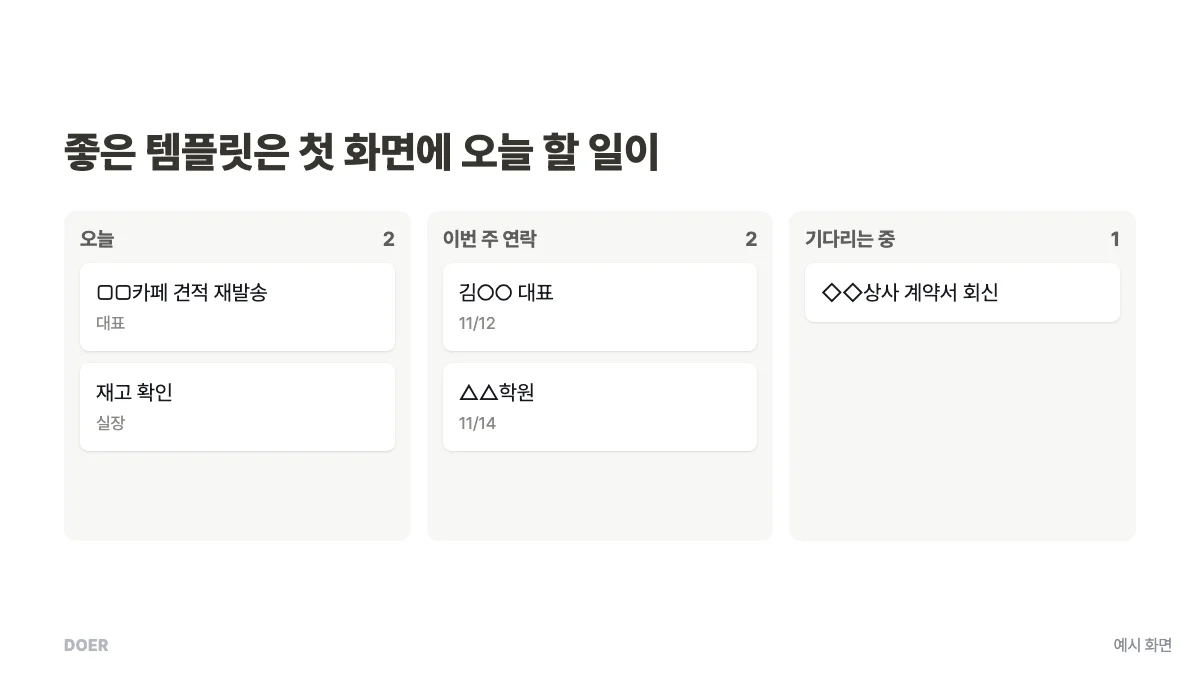
"오늘 할 일", "이번 주 연락할 고객"처럼 필터가 걸린 보기가 있어야 매일 열게 됩니다. 템플릿을 열었을 때 첫 화면에서 오늘 할 일이 보이는지 확인하세요. 첫 화면이 예쁜 표지와 인용구라면, 매일 한 번 더 눌러야 해서 금방 안 열게 됩니다.
4. 혼자 고칠 수 있는 복잡도인지
수식과 관계형 속성이 잔뜩 걸린 템플릿은 하나만 잘못 건드려도 숫자가 깨집니다. 내가 이해할 수 있는 수준인지, 직원도 쓸 수 있는지 생각해 보세요. 노션이 처음이라면 노션 사용법으로 기본을 2주쯤 써 보고 고르는 게 좋습니다.
5. 업무에 써도 되는 조건인지
무료 템플릿이라도 만든 사람에 따라 상업적 이용이나 재배포 조건이 다를 수 있습니다. 회사 업무에 쓰거나 고객에게 공유할 거라면 조건을 확인하세요.
노션 템플릿 무료로 받아서 고쳐 쓰는 순서
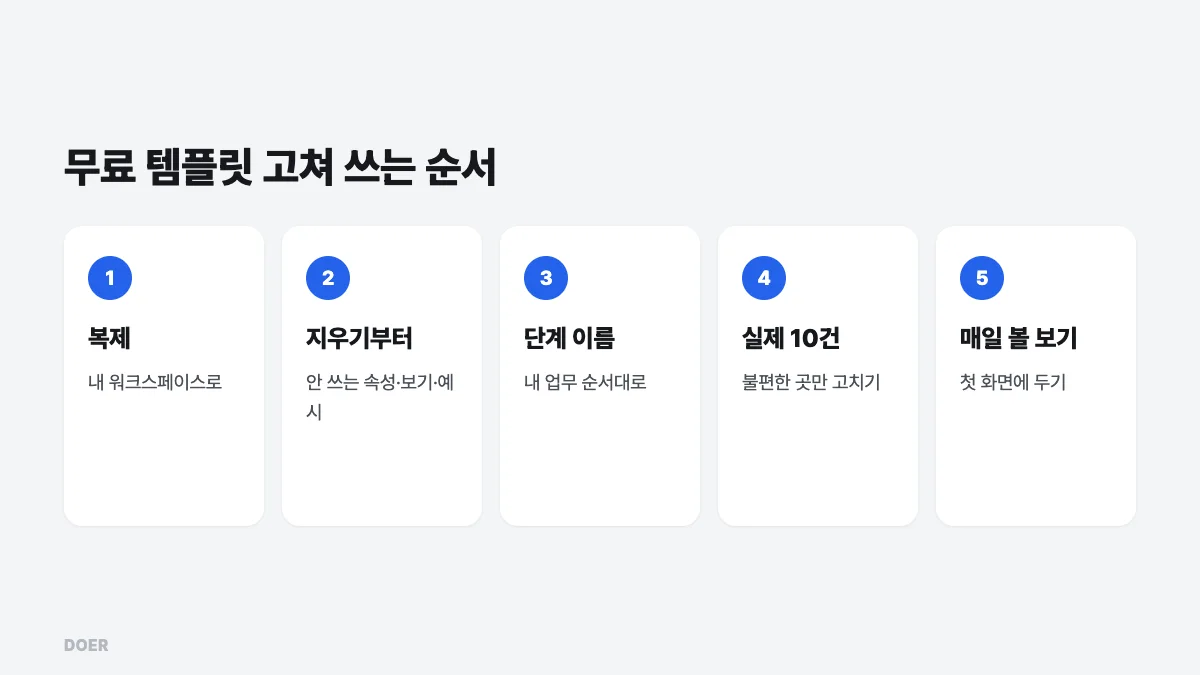
- 복제: 템플릿을 내 워크스페이스로 복제합니다.
- 지우기부터: 안 쓰는 속성과 보기, 예시 데이터를 먼저 지웁니다. 줄이는 게 먼저입니다.
- 단계 이름 바꾸기: 상태 단계를 내 업무 순서에 맞게.
- 실제 데이터 10건: 진짜 고객·업무 10건을 넣어 보고 불편한 곳만 고칩니다.
- 매일 볼 보기 만들기: 필터 건 보기를 첫 화면에 둡니다.
무료 요금제로 되는 것과 안 되는 것
템플릿 자체는 무료 요금제에서도 대부분 쓸 수 있습니다. 다만 팀원 여럿이 같이 쓰거나, 페이지 기록을 오래 보관하거나, 권한을 세밀하게 나누려면 유료 요금제가 필요할 수 있습니다. 노션 AI가 들어간 템플릿은 AI 기능 사용 범위도 확인하세요. 정확한 범위는 노션 공식 요금표에서 확인하는 게 정확합니다. 노션 AI 이야기는 노션 AI에 따로 정리했습니다.
이런 신호가 보이면 템플릿을 바꿀 때
- 매일 여는 화면이 템플릿이 아니라 다른 메모장이다
- 상태 칸을 아무도 바꾸지 않는다
- 같은 정보를 두 군데 적고 있다
이런 신호가 보이면 템플릿을 더 고치기보다 내 업무 순서에 맞춰 단순하게 다시 짜는 게 빠릅니다. 데이터베이스 하나와 보기 세 개짜리 업무판은 처음 해 보는 사람도 한두 시간이면 만듭니다. 직접 만든 구조는 왜 그렇게 짰는지 알기 때문에 고치기도 쉽습니다. 고객 관리용 구조는 노션 고객 관리에 예시를 정리했습니다.
자주 묻는 질문
유료 템플릿은 무엇이 다른가요? 보통 데이터베이스 연결과 매일 볼 화면이 잘 짜여 있고, 사용 설명이 붙어 있습니다. 그래도 내 업무 순서와 맞는지가 먼저입니다.
템플릿을 직접 만들어 줄 수 있나요? 노션 업무판 구축은 업무판 1개(데이터베이스 3개 안팎) 기준 20만 원부터이고, 기존 자료 옮기기와 사용법 안내가 포함됩니다(부가세 별도).