노션 사용법, 처음 1시간에 할 일 5단계
이 노션 사용법 5단계를 처음 1시간 안에 따라 하면, 할 일과 일정을 노션 한곳에서 관리할 수 있게 됩니다.
"노션 사용법"은 네이버에서 월 7,400회 검색됩니다. 그만큼 많이들 시작하는데, 또 그만큼 많이 포기합니다. 이유는 대개 같습니다. 기능이 너무 많아서 처음에 다 배우려다 지칩니다. 템플릿을 받아 왔는데 어디를 고쳐야 할지 모르고, 결국 예쁜 빈 페이지만 남습니다.
처음 1시간은 이 다섯 가지만 하세요. 나머지는 쓰면서 필요할 때 익히면 됩니다.
준비물
- 노션 계정 (개인은 무료 요금제로 시작할 수 있습니다)
- 지금 메모장이나 엑셀로 관리하는 할 일 목록 하나
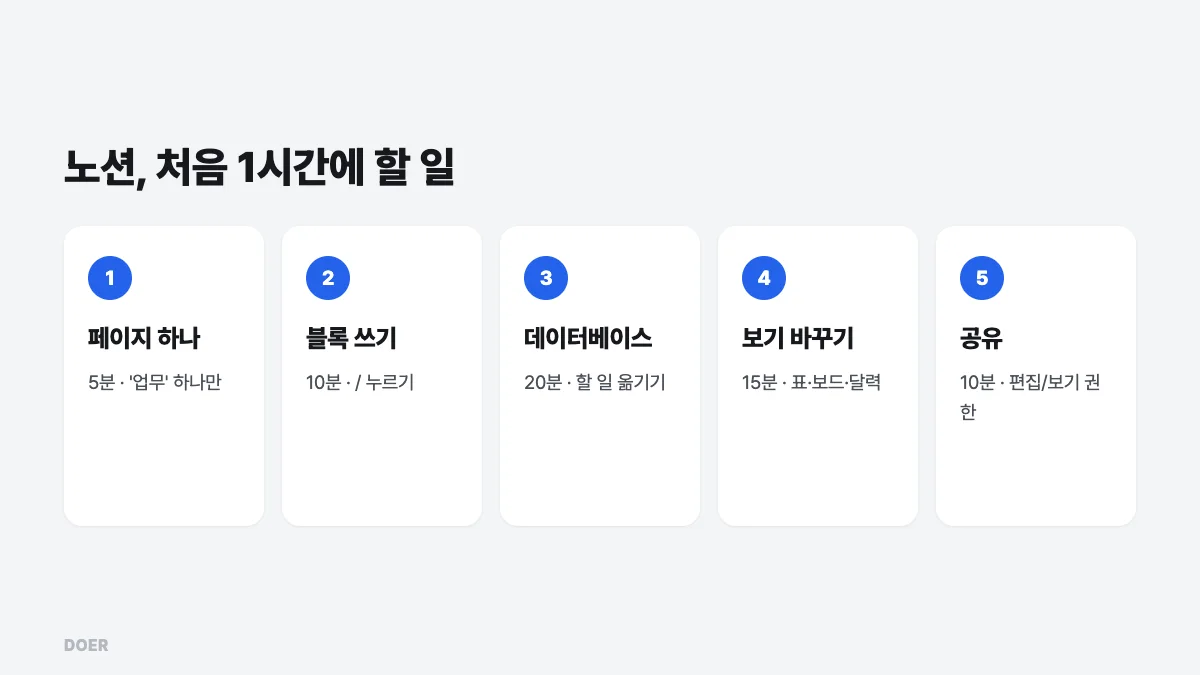
1단계. 페이지 하나 만들기 (5분)
왼쪽 사이드바에서 새 페이지를 만듭니다. 노션에서는 모든 것이 페이지입니다. 메모도, 업무판도, 회의록도 전부 페이지이고, 페이지 안에 또 페이지를 넣을 수 있습니다.
처음엔 "업무"라는 페이지 하나만 만들고 시작하세요. 페이지를 열 개씩 만들면 금방 어디에 뭘 뒀는지 잊습니다.
2단계. 블록으로 내용 쓰기 (10분)
빈 줄에서 /를 누르면 넣을 수 있는 블록 목록이 나옵니다.
- 제목, 할 일 체크박스, 글머리 목록
- 표, 이미지, 파일
- 토글 (접었다 펴는 목록)
블록은 왼쪽 손잡이(점 여섯 개)를 잡고 끌어서 순서를 바꿀 수 있습니다. 이것만 익혀도 메모장보다 훨씬 편해집니다.
3단계. 데이터베이스 만들기 (20분)
노션이 메모장·엑셀과 결정적으로 다른 지점이 데이터베이스입니다. / 메뉴에서 "데이터베이스 - 표"를 만들고, 열마다 속성(종류)을 정합니다.
| 속성 | 쓰임 |
|---|---|
| 선택 | 상태 (예정, 진행 중, 완료) |
| 날짜 | 마감일 |
| 사람 | 담당자 |
| 체크박스 | 확인 여부 |
엑셀 표와 다른 점은 한 줄이 그 자체로 페이지라는 것입니다. 줄을 열면 안에 메모, 파일, 회의 기록을 쌓을 수 있습니다. 지금 가진 할 일 목록을 여기에 옮겨 보세요.
4단계. 보기 바꾸기 (15분)
같은 데이터베이스를 여러 모양으로 볼 수 있습니다.
- 표 보기: 엑셀처럼 한눈에
- 보드 보기: 상태별 칸으로 나눠 카드처럼. 카드를 끌어서 상태를 바꿉니다.
- 캘린더 보기: 마감일 기준 달력
보기를 추가할 때 필터("내 담당만", "이번 주 마감만")를 걸어 두면 매일 열 화면이 생깁니다. 이게 생겨야 노션이 습관이 됩니다. 달력 쪽은 노션 캘린더에 더 자세히 정리했습니다.
5단계. 팀과 공유하기 (10분)
페이지 오른쪽 위 "공유"에서 함께 쓸 사람을 초대합니다. 편집 권한과 보기 권한을 나눌 수 있습니다. 거래처나 고객에게 진행 상황만 보여 주고 싶다면 보기 권한으로 공유하면 됩니다.
자주 쓰는 단축키
| 키 | 하는 일 |
|---|---|
| / | 블록 메뉴 열기 |
| Ctrl(⌘) + P | 페이지 검색 |
| Tab | 블록 들여쓰기 |
| Ctrl(⌘) + Enter | 체크박스 체크 |
처음에 하지 말 것
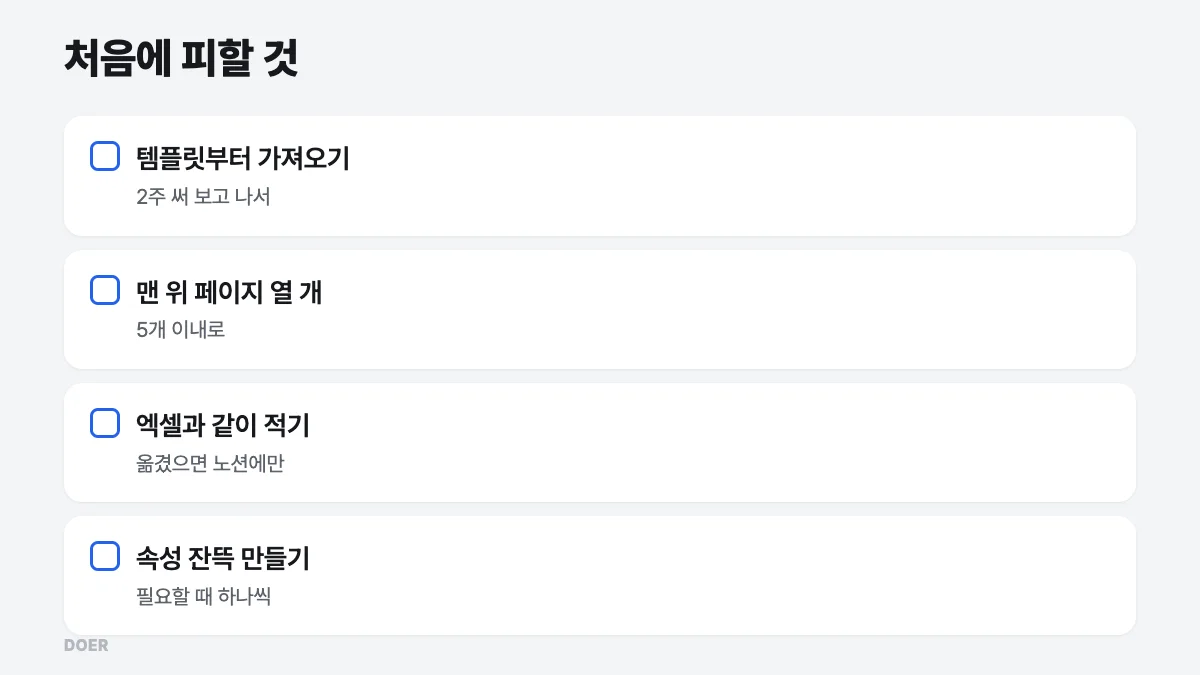
- 템플릿부터 가져오기: 내 업무 순서를 모르는 상태에서 남의 구조를 가져오면 고치다 지칩니다. 템플릿은 2주쯤 써 본 뒤에 보세요. 고르는 법은 노션 템플릿에 있습니다.
- 맨 위 페이지 열 개 만들기: 사이드바 맨 위 페이지는 5개 이내로.
- 엑셀과 같이 적기: 옮겼으면 노션에만 적으세요.
자주 묻는 질문
노션은 무료인가요? 개인은 무료 요금제로 대부분의 기능을 쓸 수 있습니다. 팀으로 쓰거나 기록 보관·권한 관리가 더 필요하면 유료 요금제를 봅니다. 정확한 범위는 노션 공식 요금표를 확인하세요.
휴대폰에서도 되나요? 노션 앱으로 같은 페이지를 보고 고칠 수 있습니다. 밖에서 할 일을 추가하거나 고객 메모를 남길 때 편합니다.
엑셀 자료를 옮기고 싶어요. CSV로 저장해서 가져오기로 불러오면 됩니다. 고객 목록 옮기는 예시는 노션 고객 관리에 있습니다.