엑셀 AI 활용, ChatGPT에게 엑셀 일 시키는 질문 5가지와 검증법
이 글 요약
- 엑셀 AI 활용의 핵심은 질문에 내 표의 열 이름과 예시 몇 줄을 같이 주는 것입니다. 표를 모르면 AI는 교과서 답만 줍니다.
- 효과가 큰 질문은 5가지입니다: 함수 만들기, 오류 고치기, 데이터 정리, 매크로 코드, 숫자 요약.
- AI가 준 결과는 꼭 한두 줄을 손으로 검산하세요. 엑셀 AI는 빠르지만 가끔 그럴듯하게 틀립니다.
"엑셀 함수"는 네이버에서 월 4,460회, "엑셀 AI"는 월 830회 검색됩니다. 함수를 하나하나 검색하던 일을 이제 AI에게 물어보는 사람이 늘었다는 뜻입니다. 그런데 막상 물어보면 "SUMIFS를 사용하세요" 같은 일반적인 답이 돌아와서, 내 표에 어떻게 넣는지는 다시 고민하게 됩니다.
같은 AI라도 질문을 어떻게 하느냐에 따라 결과가 전혀 다릅니다. 이 글은 ChatGPT나 Claude에게 엑셀 일을 시킬 때 바로 쓸 수 있는 질문 5가지와 결과를 검증하는 방법을 정리했습니다.
공통 요령: 표를 보여 주세요
AI는 내 화면을 보지 못합니다. 그래서 질문에 이 세 가지를 같이 넣어야 합니다.
- 열 위치와 이름: "A열 날짜, B열 거래처, C열 금액"
- 예시 2~3줄: 실제 데이터처럼 생긴 줄 몇 개 (고객 이름·연락처는 빼고)
- 원하는 결과: "F열에 거래처별 이번 달 합계"
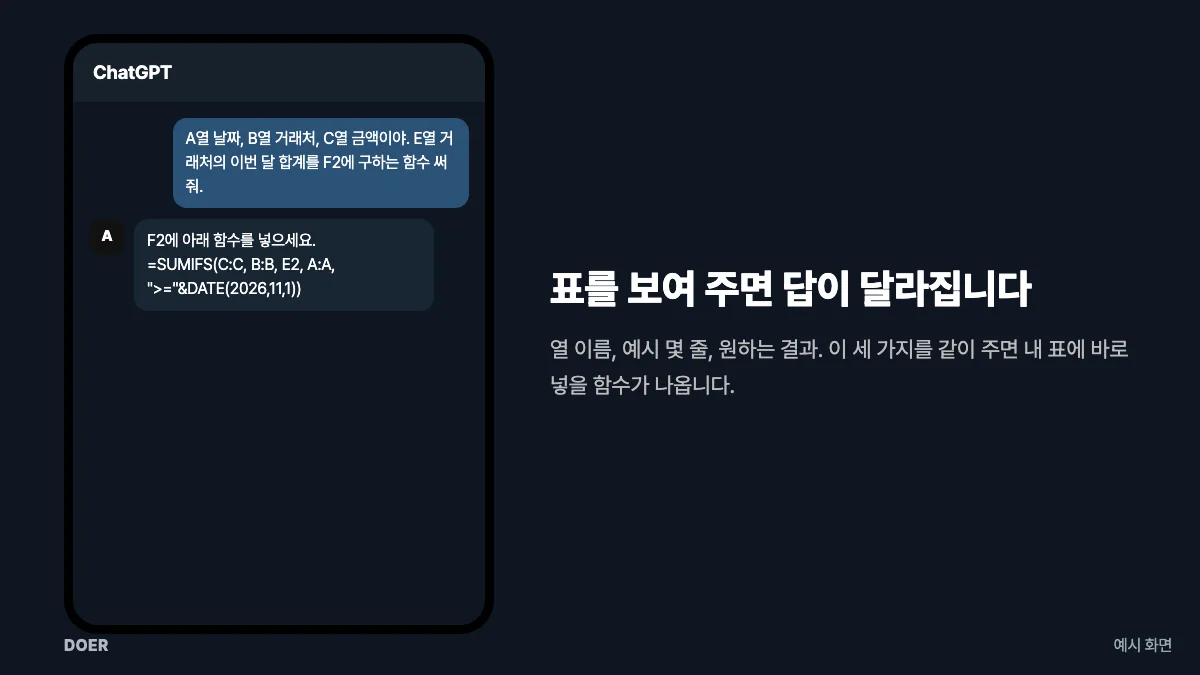
1. 함수 만들기
A열은 날짜, B열은 거래처, C열은 금액이야. E열에 거래처 이름이 있고, F열에 그 거래처의 이번 달 합계를 구하고 싶어. F2에 넣을 함수 써 줘.
이렇게 물으면 =SUMIFS(C:C, B:B, E2, A:A, ">="&DATE(2026,11,1)) 같은, 내 표에 바로 넣을 수 있는 함수가 나옵니다. 함수가 왜 이렇게 생겼는지 한 줄씩 설명해 달라고 하면 다음엔 직접 쓸 수 있게 됩니다.
2. 오류 고치기
=VLOOKUP(E2,A:C,3,FALSE) 이 함수가 #N/A가 나와. 표는 이렇게 생겼어: (몇 줄 붙여 넣기)
오류 이름, 쓴 함수, 표 일부를 같이 주면 원인을 꽤 정확히 찾습니다. 숫자가 문자로 저장된 경우, 앞뒤 공백이 있는 경우처럼 눈에 안 보이는 원인도 잘 짚어 줍니다. VLOOKUP 오류는 VLOOKUP 자주 막히는 질문에 따로 정리했습니다.
3. 지저분한 데이터 정리
주소가 "서울시 강남구", "서울 강남구", "강남구(서울)"처럼 제각각이야. 시와 구를 나눠서 같은 형식으로 정리하는 방법 알려 줘.
함수로 할지, 텍스트 나누기로 할지, 몇십 줄이면 AI가 직접 정리한 결과를 줄지까지 골라 줍니다. 수백 줄이 넘으면 AI에게 "정리 규칙"만 받고 엑셀 함수로 적용하는 게 안전합니다. AI가 수백 줄을 직접 고치면 중간에 한두 줄을 빼먹는 경우가 있습니다.
4. 매크로 코드 받기
시트 이름이 "원본"인 표에서 C열이 0인 줄을 지우고, 날짜순으로 정렬한 다음 "정리" 시트에 붙여 넣는 VBA 코드 써 줘.
할 일을 순서대로 적으면 실행할 수 있는 코드가 나옵니다. 단, 반드시 복사본 파일에서 먼저 실행하세요. 매크로가 한 일은 되돌리기(Ctrl+Z)가 안 됩니다. 코드를 넣는 방법은 엑셀 매크로 만들기에 있습니다.
5. 숫자 읽고 요약하기
월별 매출표야. 작년과 비교해 눈에 띄는 변화 3가지만 짧게 정리해 줘.
보고서 첫 문단이나 회의 자료 요약에 좋습니다. 다만 합계와 증감률은 엑셀로 먼저 계산해서 같이 주세요. AI에게 계산까지 맡기면 숫자를 틀릴 수 있습니다.
엑셀 AI 결과, 이렇게 검증하세요
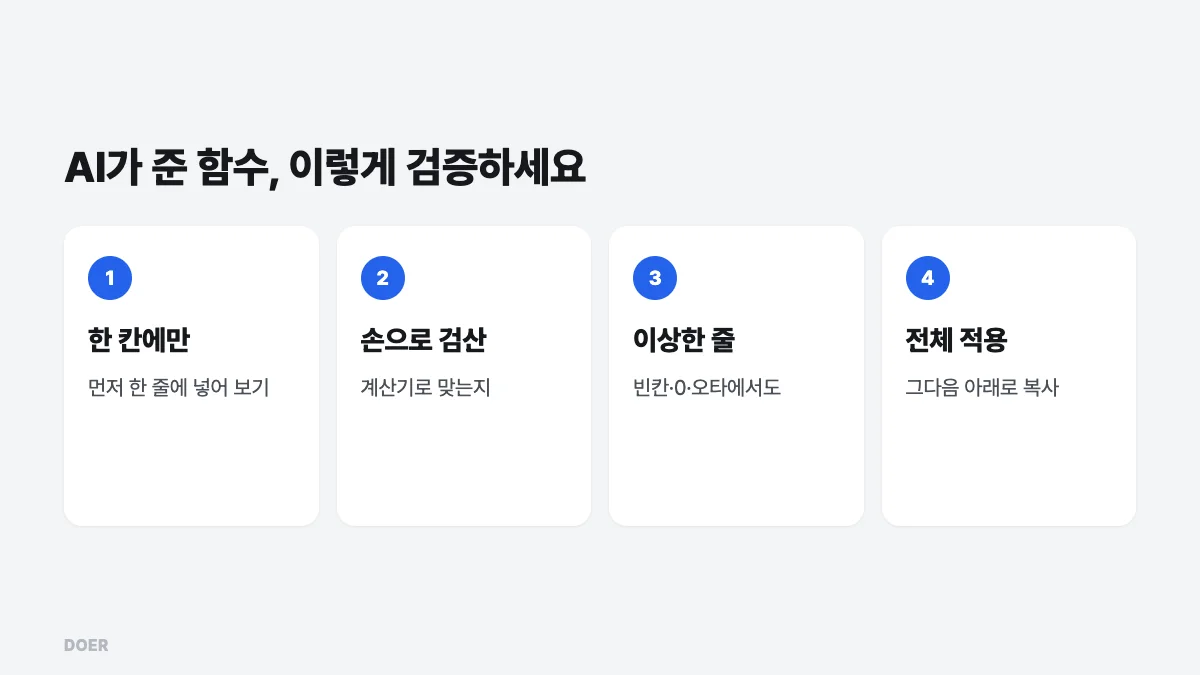
- 한 줄만 먼저: 받은 함수를 한 칸에만 넣어 봅니다.
- 손으로 검산: 그 한 칸의 결과를 계산기로 맞춰 봅니다.
- 이상한 경우 넣기: 빈칸, 0, 오타가 있는 줄에서도 제대로 나오는지 봅니다.
- 그다음 전체 적용: 아래로 복사합니다.
이 네 단계가 귀찮아 보여도, 틀린 함수로 월말 보고서를 내는 것보다 훨씬 쌉니다.
엑셀 안의 AI 기능과 채팅 AI, 무엇을 쓸까요?
엑셀에도 AI 기능(마이크로소프트 코파일럿 등)이 들어가고 있습니다. 엑셀 안에서 바로 표를 보고 답한다는 장점이 있지만, 쓸 수 있는 요금제와 버전이 정해져 있습니다. ChatGPT와 Claude는 어떤 엑셀 버전이든 표를 붙여 넣거나 파일을 올리면 쓸 수 있습니다. 회사 엑셀에 AI 기능이 없다면 채팅 AI로 시작해도 충분합니다.
주의할 점
- 고객 이름, 연락처, 계약 금액이 든 표는 붙여 넣기 전에 회사 규칙을 확인하고, 필요하면 가짜 값으로 바꿔서 물어보세요.
- 같은 질문을 매주 반복하고 있다면, 그 일 자체를 자동화할 때가 된 겁니다. 기준은 업무 자동화 고르는 법에 있습니다.
정리
- 엑셀 AI에게는 열 이름, 예시 줄, 원하는 결과를 같이 주세요.
- 함수·오류·정리·매크로·요약 다섯 가지에 특히 효과가 큽니다.
- 결과는 한 줄 검산 후 전체 적용. 이것만 지켜도 엑셀 AI를 믿고 쓸 수 있습니다.