노션 캘린더로 일정 관리하는 법, 달력 보기부터 앱 연동까지
이 4단계를 마치면 노션에 적은 업무 마감과 구글 캘린더의 회의 약속을 한 달력에서 볼 수 있습니다.
"노션 캘린더"는 네이버에서 월 2,000회 검색됩니다. 그런데 이 말에는 두 가지가 섞여 있어서 헷갈리기 쉽습니다.
- 노션 데이터베이스의 캘린더 보기: 노션 표에 날짜 속성을 넣고 달력 모양으로 보는 것
- 노션 캘린더 앱: 구글 캘린더 계정을 연결해 쓰는 별도 달력 앱
둘 다 쓰는 게 가장 편합니다. 업무 마감은 노션 데이터베이스에, 회의·약속은 구글 캘린더에 두고, 앱에서 한 번에 보는 구조입니다.
준비물
- 노션 계정
- 날짜를 넣을 데이터베이스 (없으면 1단계에서 만듭니다)
- 구글 캘린더를 쓰고 있다면 구글 계정
1단계. 날짜가 있는 데이터베이스 만들기
할 일, 프로젝트, 고객 연락 같은 데이터베이스에 날짜 속성을 하나 둡니다.
- 하루짜리 일(마감, 연락일): 날짜 하나
- 기간이 있는 일(프로젝트, 휴가): 시작일과 종료일을 함께
이미 노션 고객 관리판을 만들었다면 "다음 연락일" 속성이 그대로 쓰입니다.
2단계. 캘린더 보기 추가하기
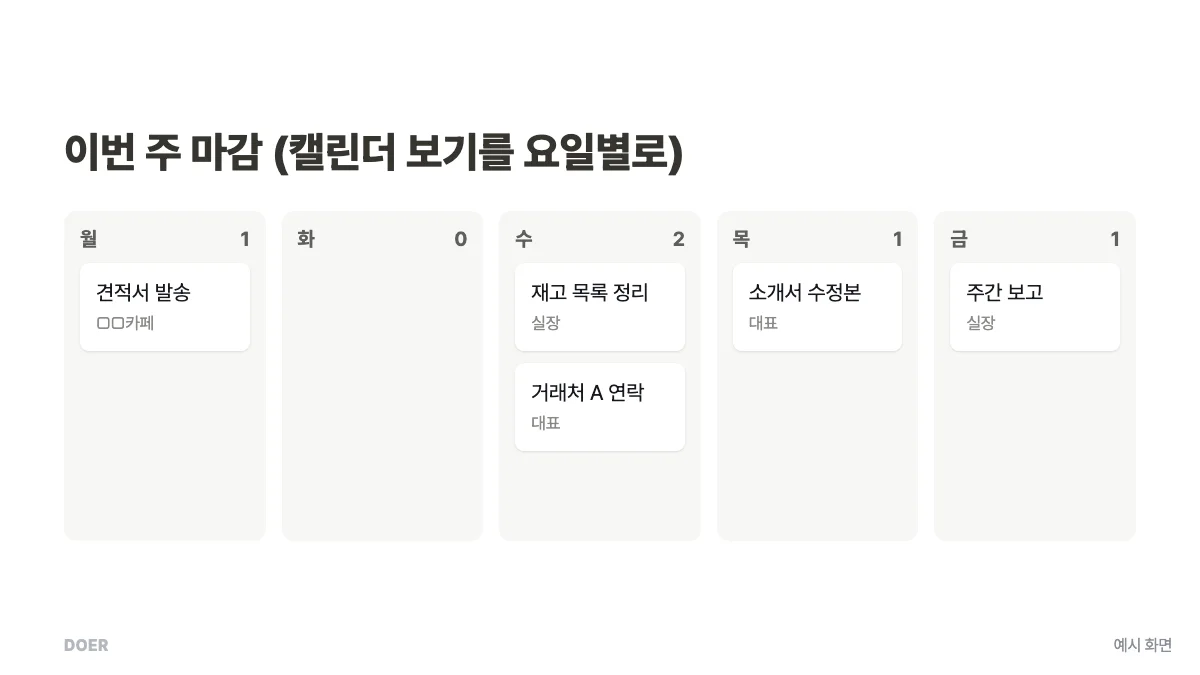
데이터베이스 위쪽에서 "보기 추가" → "캘린더"를 고릅니다. 어떤 날짜 속성으로 달력에 놓을지 고르면, 각 줄이 달력 위 카드로 나타납니다.
카드를 다른 날로 끌어 놓으면 날짜가 바로 바뀝니다. 일정이 밀렸을 때 표에서 날짜를 고치는 것보다 훨씬 빠릅니다.
3단계. 필터로 내 일정만 보기
팀이 같이 쓴다면 캘린더 보기에 필터를 겁니다.
- 담당자가 나인 것만
- 상태가 "완료"가 아닌 것만
끝난 일과 남의 일이 사라져 달력이 깔끔해집니다. 필터를 건 보기와 안 건 보기를 둘 다 만들어 두면, 내 일정과 팀 전체 일정을 탭으로 바꿔 가며 볼 수 있습니다.
4단계. 노션 캘린더 앱과 연결하기
노션 캘린더 앱은 구글 캘린더 계정을 연결해 쓰는 달력 앱입니다. 앱에서 노션 워크스페이스를 연결하면 노션 데이터베이스의 날짜 항목을 구글 캘린더 약속과 같은 화면에 띄울 수 있습니다.
회의 약속(구글 캘린더)과 업무 마감(노션)을 한 화면에서 보면, "목요일에 회의가 세 개인데 마감도 두 개네" 같은 게 미리 보입니다. 이게 가장 큰 장점입니다.
이렇게 나눠 쓰면 편합니다
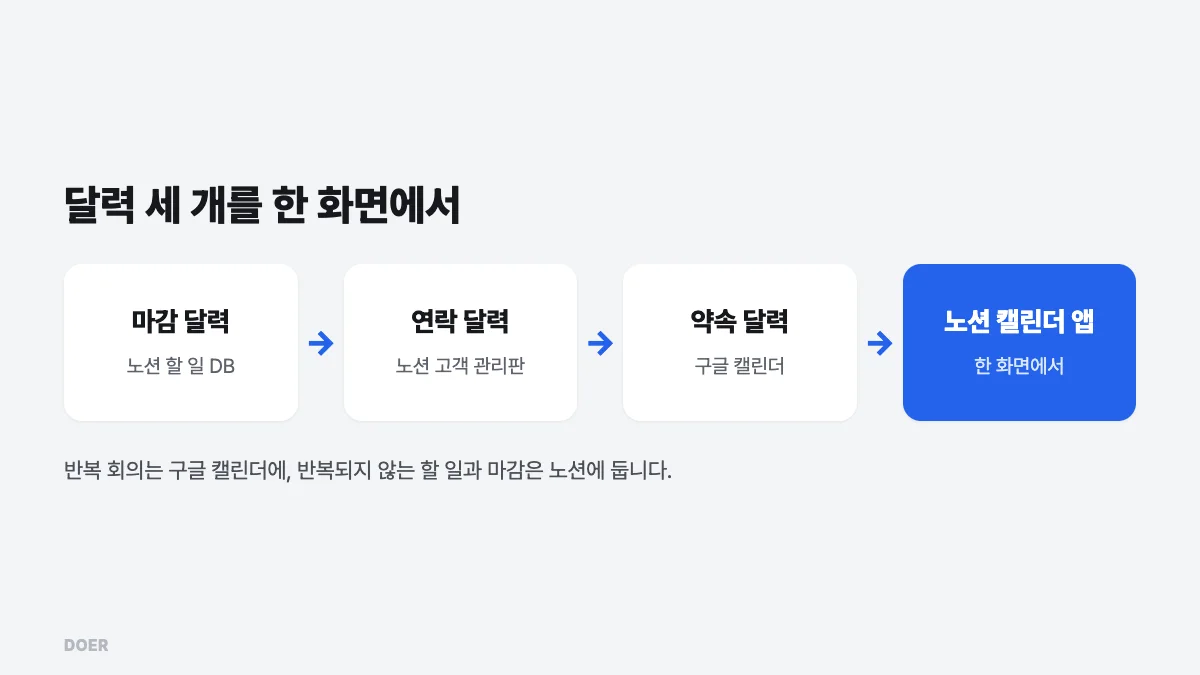
| 달력 | 원본 | 들어가는 것 |
|---|---|---|
| 마감 달력 | 노션 할 일 데이터베이스 | 업무 마감일 |
| 연락 달력 | 노션 고객 관리판 | 다음 연락일 |
| 약속 달력 | 구글 캘린더 | 회의, 미팅, 개인 일정 |
반복 일정(매주 월요일 회의 같은)은 구글 캘린더에 두는 편이 관리하기 쉽습니다. 노션에는 반복되지 않는 할 일과 마감만 둡니다.
막히는 곳
- 카드가 달력에 안 나와요: 날짜 속성이 비어 있는 줄은 달력에 안 나옵니다.
- 시간까지 넣고 싶어요: 날짜 속성에서 "시간 포함"을 켜면 됩니다.
- 휴대폰에서도 보고 싶어요: 노션 앱과 노션 캘린더 앱 모두 휴대폰용이 있습니다.
자주 묻는 질문
팀원 일정도 같이 볼 수 있나요? 같은 데이터베이스를 공유하면 각자 캘린더 보기에서 같은 일정이 보입니다. 담당자 필터를 걸면 내 것만, 풀면 팀 전체가 보입니다.
구글 캘린더만 쓰면 안 되나요? 약속만 관리한다면 구글 캘린더로 충분합니다. 업무마다 메모, 파일, 상태를 같이 관리하고 싶을 때 노션이 낫습니다. 차이는 노션 vs 엑셀과 비슷한 기준으로 보면 됩니다.
기본 사용법부터 알고 싶어요. 노션 사용법 5단계부터 보세요. 달력까지 한 번에 세팅하고 싶다면 노션 업무판 구축을 맡길 수도 있습니다.